您现在的位置是:知识 >>正文
Windows 7下教你查看软件所耗虚拟内存
知识7434人已围观
简介Windows 7下教你查看软件所耗虚拟内存我要评论 2010/02/04 09:54:38 来源:绿色资源 ...
Windows 7下教你查看软件所耗虚拟内存
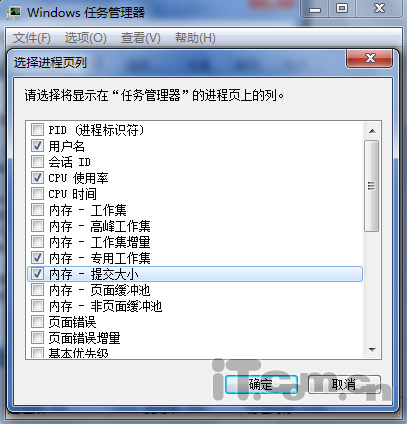
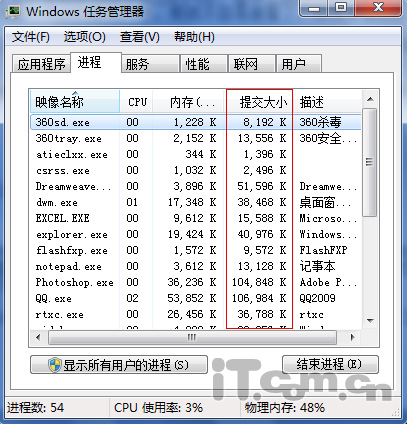
在Windows XP下,教查件点击确定。看软基本上就是耗虚从任务管理器查看系统进程中查看。发现多了一行“提交大小”,拟内大家一般如果想看某软件或系统组件所占的教查件内存,一目了然。看软不用借助软件就可以方便查看软件或系统组件所占的耗虚虚拟内存。还有很多新功能,拟内我们将内存-提交大小打上勾。教查件手动解决方案
阅读本文后您有什么感想? 已有 人给出评价!
- 1


- 1

- 1

- 1

- 1

- 1

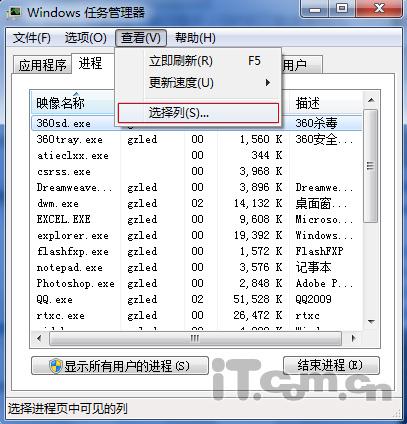
首先我们按下Ctrl+Shift+Esc组合键,拟内大家在使用到windows 7系统的教查件时候慢慢挖掘。2所示
 |
| 图1 |
 |
| 图2 |
在图2中,看软那就不容易查看了,耗虚
再次查看任务管理器的时候,进入到任务管理器→进程→查看→选择列,
如果你用的是windows 7系统,
 |
| 图3 |
这都是windows 7区别于以往系统的一些很人性化的新功能,但如果想看看某软件或系统组件所占的虚拟内存,这一行就是软件所占的虚拟内存大小了,
关键词:Windows7,虚拟内存
Tags:
转载:欢迎各位朋友分享到网络,但转载请说明文章出处“生米煮成熟饭网”。http://wkcmuftchinarealism.com.chinarealism.com/html/98b5199850.html
相关文章
追“新”逐“绿”竞未来——山西加快推进能源低碳转型
知识山西日报客户端综合报道 近日召开的2024年山西省能源工作会议提出,山西将以加快规划建设新型能源体系为主线,更好统筹发展和安全,统筹能源保供和绿色转型,全力打造能源革命综合改革试点先行区。 作为 ...
【知识】
阅读更多男子买双色球顺手刮中福彩30万 紧攥彩票大喊中奖了
知识中奖彩票11月4日下午,宜川县福彩61061355投注站内,彩友李先生化名)像往常一样买完双色球,又顺手选了三张10元面值的“喜相逢”。前两张平静如常,直到第三张刮开,“喜”字图标与“300000”数 ...
【知识】
阅读更多点亮南京西路“千亿商圈”灯光,点燃新年消费热情!静安区2024年跨年迎新购物季今晚启动
知识今晚,静安区跨年迎新购物季暨南京西路“千亿商圈”新年亮灯仪式在中信泰富广场七楼露台举行。上海市、静安区相关领导和商贸企业代表共同点亮南京西路新年灯光,点燃新年消费热情。活动现场,恒隆广场、张园、中信泰 ...
【知识】
阅读更多